 Masjid Digital
Dokumentasi
Cara memasang layar TV dan memakai setiap menu panel pengurus.
Pengenalan
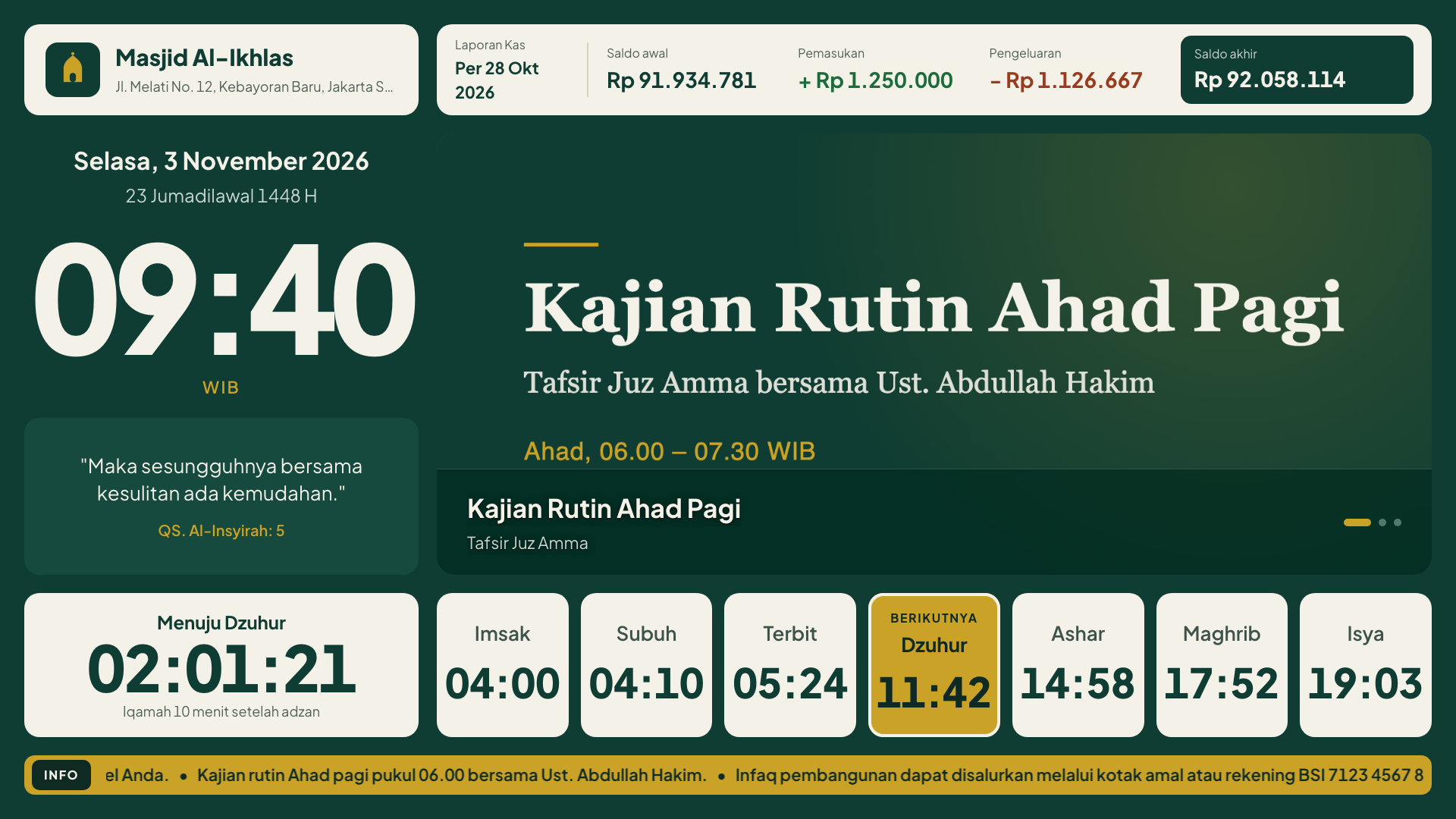
Masjid Digital terdiri dari dua bagian. Layar TV adalah halaman penuh 1920×1080 yang dibuka di TV masjid tanpa login. Panel pengurus adalah aplikasi web untuk HP tempat pengurus mengatur isi layar.
Semua TV memegang sambungan langsung ke server. Begitu pengurus menyimpan perubahan, semua TV menerimanya dalam hitungan detik. Jam di layar mengikuti waktu server, sehingga TV yang jamnya salah tetap berganti mode tepat waktu.
Memulai
Satu pemasangan melayani satu masjid. Biasanya dipasang oleh teknisi atau relawan IT masjid.
Yang dibutuhkan
- Sebuah server atau VPS untuk menjalankan aplikasinya. Database bisa SQLite (tanpa setelan tambahan) atau PostgreSQL.
- TV dengan browser: smart TV, TV box Android, atau mini PC yang tersambung ke internet.
- HP pengurus dengan browser untuk membuka panel.
Langkah pertama
- Teknisi memasang aplikasi dan membuat akun super admin pertama. Panduan teknisnya ada di README repositori.
- Masuk ke panel dengan nomor HP atau email dan password.
- Buka Profil masjid: isi nama, alamat, dan logo, lalu tandai lokasi masjid di peta dan pilih zona waktu (WIB, WITA, atau WIT). Jadwal sholat dihitung dari lokasi ini, jadi layar baru menampilkan jadwal setelah lokasi diisi.
- Periksa Waktu sholat dan Iqamah & alarm, lalu sesuaikan dengan kebiasaan masjid.
- Pasang layar TV (lihat bagian berikut), lalu tambahkan pengurus lain di Pengguna.
Memasang layar TV
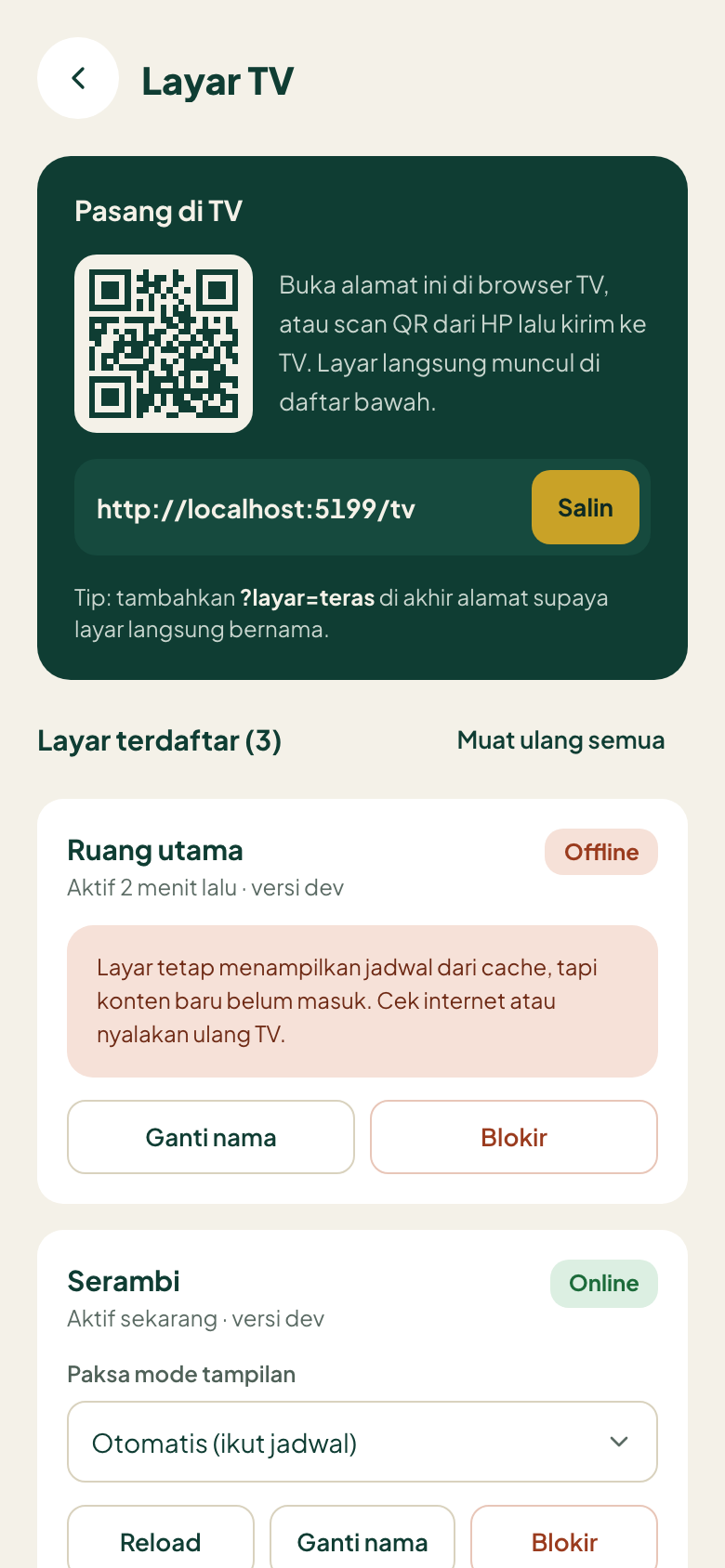
- Di panel, buka Layar TV. Alamat layar dan kode QR-nya ada di kartu Pasang di TV.
- Buka alamat itu di browser TV. Tambahkan
?layar=terasdi akhir alamat supaya layar langsung bernama, misalnya untuk TV di teras. - Layar baru muncul di daftar dengan tanda BARU. Pilih Beri nama, atau Bukan layar kita kalau perangkat itu tidak dikenal.
- Ketuk layar TV sekali: tampilan menjadi layar penuh dan suara alarm diizinkan oleh browser.
Dari menu yang sama, pengurus bisa melihat layar mana yang online dan versi aplikasinya, memuat ulang satu layar atau semuanya, dan memblokir layar. Layar yang diblokir hilang dari daftar; buka Lihat layar diblokir untuk membuka blokirnya kalau salah blokir. Satu masjid bisa memakai sampai 50 layar.
Mode layar TV
Layar berganti mode sendiri mengikuti jadwal sholat dan pengaturan di Iqamah & alarm.
| Mode | Kapan | Yang tampil |
|---|---|---|
| Tampilan utama | Di luar waktu sholat | Jam, tanggal Masehi dan Hijriah, jadwal tujuh waktu, hitung mundur ke sholat berikutnya, slide, running text, laporan kas |
| Adzan | Masuk waktu, selama 1–10 menit | Nama sholat, jamnya, dan berapa menit lagi iqamah |
| Iqamah | Setelah adzan sampai iqamah | Hitung mundur besar dan pengingat merapatkan shaf serta mematikan HP |
| Sholat | Setelah iqamah, selama 5–30 menit | Tulisan redup dan jam kecil, atau layar gelap total |
| Jumat | Hari Jumat, sampai 2 jam sebelum Dzuhur, lalu saat khutbah | Waktu sholat Jumat, hitung mundur adzan, khatib, imam, muadzin, tema khutbah |
Mode paksa
Di menu Layar TV, pilih Paksa mode tampilan untuk menahan satu layar di tampilan utama, mode Jumat, atau layar gelap, misalnya saat ada acara. Mode paksa berlaku sampai tengah malam, lalu layar kembali mengikuti jadwal. Selama mode paksa, alarm tidak berbunyi.
Alarm
Alarm berbunyi saat masuk waktu adzan dan 10 detik sebelum iqamah, dengan bunyi beep atau bel. Atur di Iqamah & alarm, lalu tekan Uji bunyi di layar untuk memutarnya sekali di semua TV yang online.
Saat internet putus
Jam dan jadwal dihitung di TV, jadi layar tetap berganti mode tepat waktu. Setelah 2 menit tanpa sambungan, layar menampilkan tanda Offline kecil dan memakai data terakhir yang dimilikinya. Begitu internet kembali, layar tersambung lagi sendiri.
Panel pengurus
Setiap simpan, ubah, hapus, dan blokir ditanya konfirmasinya dulu. Perubahan yang tampil di layar langsung terkirim ke semua TV.
Beranda
Sholat berikutnya dan hitung mundurnya, ringkasan layar TV (berapa yang online, offline, dan baru), menu sesuai peran, dan aktivitas terakhir: siapa mengubah apa.
Waktu sholat
- Dihitung dengan metode Kemenag RI (Subuh 20°, Isya 18°) dari lokasi masjid, dengan pratinjau 7 hari.
- Koreksi tiap waktu sampai 10 menit lebih awal atau lebih lambat, dan jarak imsak sebelum Subuh.
- Jadwal mingguan: jam tetap tiap minggu, misalnya Dzuhur pukul 12.00 setiap Jumat.
- Jadwal khusus: jam untuk satu tanggal saja.
- Koreksi tanggal Hijriah sampai 2 hari.
Iqamah & alarm
- Jeda adzan ke iqamah per waktu (1–30 menit) dan lama mode sholat (5–30 menit, Jumat sampai 60).
- Lama layar adzan, tampilan saat sholat (redup atau gelap total), layar Jumat sebelum Dzuhur, dan lama khutbah.
- Alarm: kapan berbunyi, beep atau bel, dan volumenya.
- Kartu alur menunjukkan urutan layar untuk sholat berikutnya, lengkap dengan jamnya.
Petugas Jumat
Khatib, imam, muadzin, dan tema khutbah untuk Jumat terdekat dan delapan Jumat berikutnya. Jumat yang belum diisi diberi tanda. Petugas Jumat terdekat tampil di layar Jumat.
Slide
- Unggah gambar JPG, PNG, atau WebP sampai 5 MB; ukuran 16:9 paling pas.
- Atur durasi tiap slide (5, 10, 15, 20, atau 30 detik) dan apakah judul serta keterangannya ditampilkan.
- Nyalakan atau matikan slide, dan geser untuk mengubah urutan.
Running text
Pengumuman singkat sampai 200 karakter yang berjalan di bagian bawah layar. Nyalakan atau matikan, geser untuk mengurutkan, dan pilih kecepatan gulir: lambat, sedang, atau cepat.
Keuangan
Mulai dari menu Akun: tambahkan rekening masjid, lalu tekan Mulai pembukuan dan isi saldo awal tiap akun dan tiap kas (sekali saja). Setelah itu, catat pemasukan dan pengeluaran dengan foto bukti. Satu penerimaan bisa dibagi ke beberapa kas, misalnya transfer yang sebagian zakat dan sebagian infaq renovasi.
- Pindah dana memindahkan uang antar kas atau antar akun (setor/tarik tunai) dan tidak dihitung sebagai pemasukan atau pengeluaran. Dana zakat dan fidyah tidak bisa dipindah ke kas lain, dan dana kas terikat hanya bisa dipindah dengan alasan dan kerelaan donatur.
- Mengubah atau menghapus transaksi wajib mengisi alasan, dan riwayatnya tersimpan.
- Tutup buku dilakukan per bulan, berurutan, setelah uang tunai dihitung dan saldo rekening dicek. Bulan yang sudah ditutup terkunci; kesalahan diperbaiki dengan transaksi koreksi.
- Kas terikat bisa punya target. Selesaikan program memindahkan sisa dana ke Kas Umum lalu mengarsipkan kasnya.
- Peringatan muncul bila bagian amil melebihi 1/8 pemasukan zakat tahun Hijriah ini, atau Zakat Fitrah masih tersisa setelah 1 Syawal.
- Kas yang ditandai Tampil di layar TV muncul bergiliran di header TV, untuk periode hari ini, minggu ini, atau bulan ini.
Profil masjid
Nama, alamat, nomor kontak, logo, lokasi di peta (cari alamat atau pakai lokasi HP), dan zona waktu.
Layar TV
Lihat Memasang layar TV dan Mode paksa.
Pengguna
Super admin menambah pengurus, mengubah peran, menonaktifkan atau mengaktifkan lagi, dan mengatur ulang password. Pengurus tidak pernah dihapus, hanya dinonaktifkan, supaya catatan aktivitas tetap menunjuk ke orangnya. Setiap pengurus bisa mengganti password-nya sendiri.
Peran dan akses
Menu yang tidak boleh dibuka tidak ditampilkan sama sekali.
- Super admin: semua menu, termasuk Pengguna.
- Takmir: Layar TV, Waktu sholat, Iqamah & alarm, Petugas Jumat, Slide, Running text, dan Profil masjid.
- Bendahara: Keuangan, Kas, Akun, dan Kategori. Takmir bisa melihat Keuangan tanpa mengubahnya.
Satu akun hanya bisa masuk di satu perangkat pada satu waktu. Masuk di perangkat lain, dinonaktifkan, berganti peran, atau password diatur ulang akan mengeluarkan sesi sebelumnya.
Kalau ada masalah
Layar hanya menampilkan pesan tentang lokasi
Lokasi masjid belum diisi. Buka Profil masjid dan tandai lokasinya di peta.
Alarm tidak berbunyi
Ketuk layar TV sekali setelah menyala. Selama suara belum diizinkan, layar menampilkan pengingat di bagian atas.
Layar tertulis "Layar ini diblokir"
Layar itu diblokir dari menu Layar TV. Buka Lihat layar diblokir, pilih Buka blokir, dan layar tersambung lagi dalam 5 menit.
Perubahan belum muncul di layar
Periksa status layar di menu Layar TV. Kalau tertulis Offline, periksa internet TV. Layar juga memuat ulang datanya sendiri setiap 5 menit.
Pertanyaan lain? Lihat tanya jawab di halaman utama.